チケットを選択
行きたい施設のチケット販売ページから、希望のチケットを選びます。

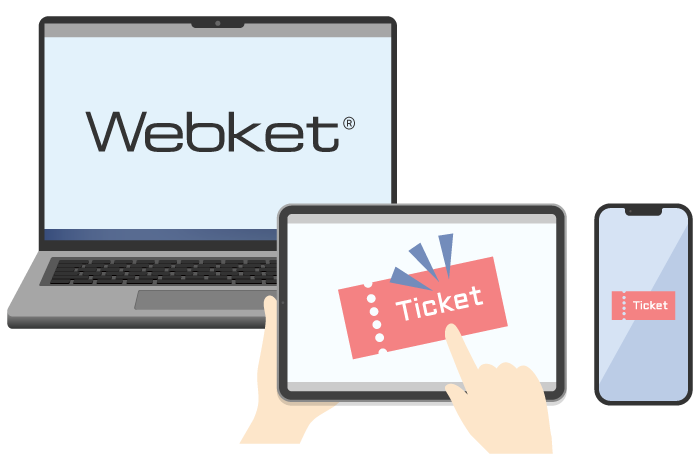
Webket(ウェブケット)は、当社システムを利用する全国の施設の入場チケットをオンラインで購入できる公式チケット販売サイトです。
入場チケットを購入したい施設の公式サイトから、チケット販売ページ(Webket)へお進みください。
このページから販売ページに直接アクセスすることはできません。
パソコン・スマートフォン・タブレットからご購入いただけます。





オンラインチケット購入から施設入場までの流れをご説明します。
行きたい施設のチケット販売ページから、希望のチケットを選びます。
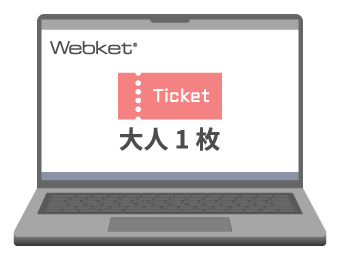
Webketへのログイン、または初回のみ新規会員登録が必要です。

決済方法を選びチケットを購入します。
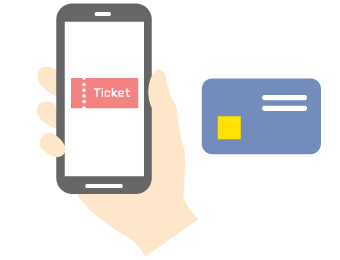
購入が完了すると、Webketからメールが届きます。施設名、購入内容のほか、入場時に使うQRコードが添付されています。
メール件名「【Webket】ご購入ありがとうございました。」をご確認ください。
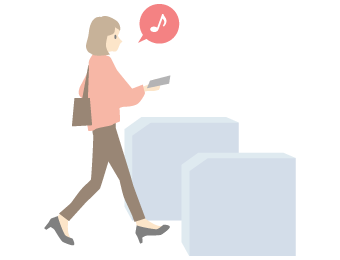
当日の入場時に、メールに添付されたQRコードを使用します。
施設によって紙チケットと交換する場合もあります。
お客様からいただく、よくあるお問い合わせと回答をみる。
Webket内の操作方法・決済関連・購入エラー・システム関連はこちらからお問い合わせください。
「チケット内容」や「施設の営業」については、各施設へ直接お問い合わせください。
購入したい施設のチケット販売ページから、ご希望のチケットを選択してください。
販売期間の終了等の理由により、「該当する商品がありません」と表示される場合があります。
その際は施設へお問い合わせください。
購入するチケットの日時と枚数を選択し、「ご購入手続きへ」ボタンをクリックしてください。
一度に購入できるチケットの枚数に制限があることがあります。
日時を指定しないチケットの場合、日時選択画面は表示されません。
新規会員登録の方法
認証メール内に記載された認証コードの入力は、メールアドレスを入力されたページにて行います。認証メール送信後、ページは閉じずに操作してください。
会員利用規約を必ずお読みの上、会員登録を行ってください。
決済操作を実行してください。本サービスで利用できる決済方法は以下の通りです。
施設によってご利用いただける決済方法が異なります。
詳細につきましては、販売ページをご確認ください。
VISA、MasterCard、JCBとそれらの提携カードがご利用いただけます
本サービスではデビットカード・プリペイドカードでの決済は推奨しておりません。
ご利用される方は「デビットカードご利用時の注意事項」もあわせてご確認ください。

ローソン、ファミリーマート、ミニストップ、セブンイレブンでご利用いただけます。
合計金額が1,250円以下の場合はコンビニ決済をご利用いただけません。



PayPay、楽天ペイ、Alipayがご利用いただけます。


決済完了後、チケット(QRコード)が発行されます。いずれかの方法でQRコードを施設へご提示ください。
QRコードが表示できない場合は、25桁の「購入番号」を控えて会場にお持ちください。
コンビニ決済の場合、お支払い完了後、登録されたメールアドレスにチケット(QRコード)が届きます。(コンビニではチケットは発行されません)
一部のスキー場では、ICカードでのダイレクトインチケットが販売されています。ICカードリフト券にチャージして、現地リフト乗り場のゲートで直接ご入場いただけます。
QRコードは発行されません。
一部の施設では、マイページからキャンセルが可能な場合がありますが、キャンセルは決済単位で行います。
一部のチケットのみのキャンセルはできません。